Paso 1: Abra Mail
Abra Aplicaciones y haga clic en Mail.
Paso 2: Configuración de Mail
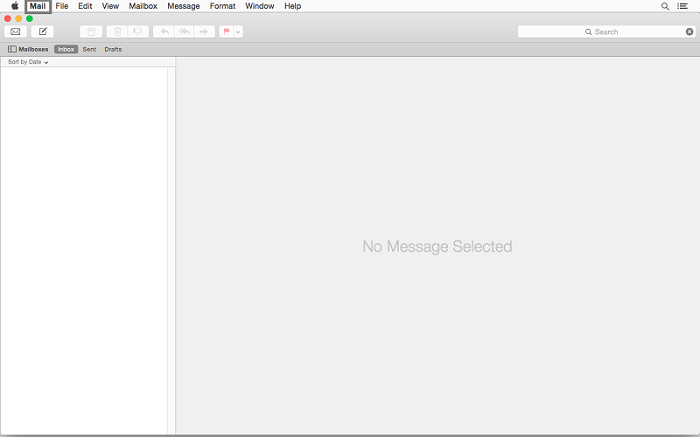
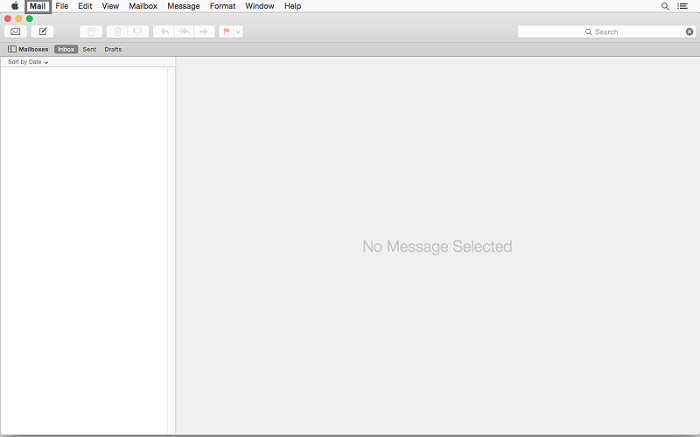
Haga clic en Mail en la barra superior.
Paso 3: Cuenta
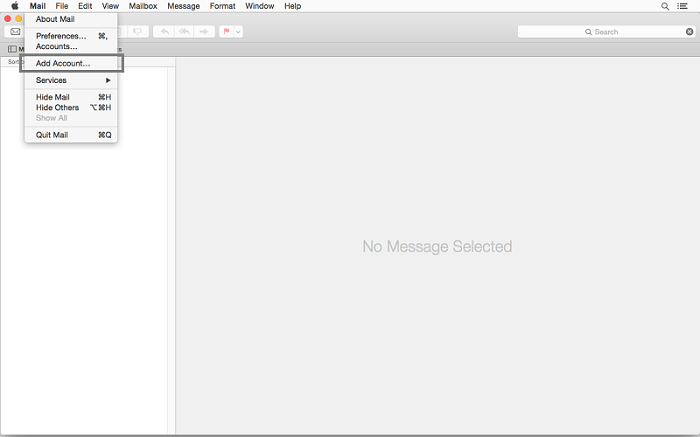
Haga clic en Añadir cuenta.
Paso 4: Tipo de cuenta
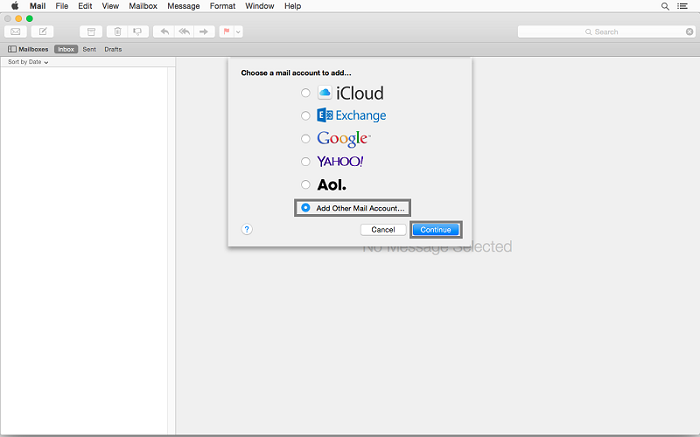
- Seleccione Añadir otra cuenta de correo.
- Haga clic en Continuar.
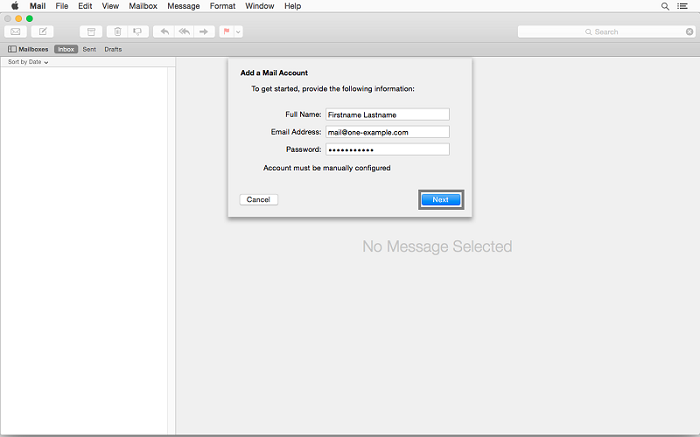
Paso 5: Información de la cuenta
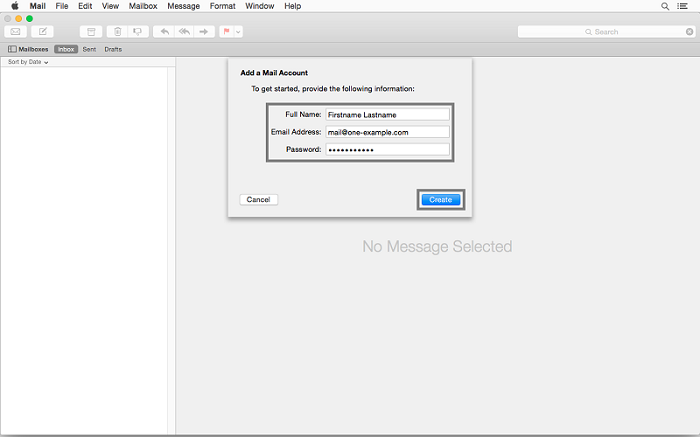
Introduzca los detalles siguientes:
- Nombre completo, en este ejemplo Nombre Apellidos.
- Dirección de correo electrónico, en este ejemplo mail@tudominio.com
- Contraseña es la contraseña que creó para la cuenta de correo.
Haga clic en Crear.
Paso 6: Configuración manual
Haga clic en Siguiente.
Paso 7: Servidor entrante
Seleccione IMAP si aún no aparece resaltado.
Utilice la configuración siguiente para añadir la información del servidor de Mail entrante.
- Servidor de correo: mail.45grados.com.mx
- Nombre de usuario: Introduzca su dirección de correo, en este ejemplo mail@tudominio.com.
- Contraseña: Introduzca su contraseña, la que creó para esa cuenta de correo.
Haga clic en Siguiente.

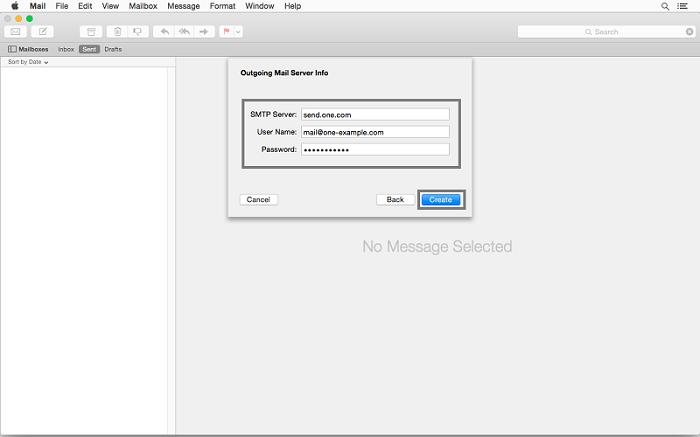
Paso 8: Servidor saliente
En Información del servidor de correo saliente introduzca la información de configuración siguiente:
- Servidor SMTP: mail.45grados.com.mx
- Nombre de usuario: Introduzca su dirección de correo, en este ejemplo mail@tudominio.com.
- Contraseña: Introduzca su contraseña, la que creó para dicha dirección de correo.
Haga clic en Crear.
Paso 9: Configuración de Mail
En la barra superior haga clic en Mail.
Paso 10: Preferencias
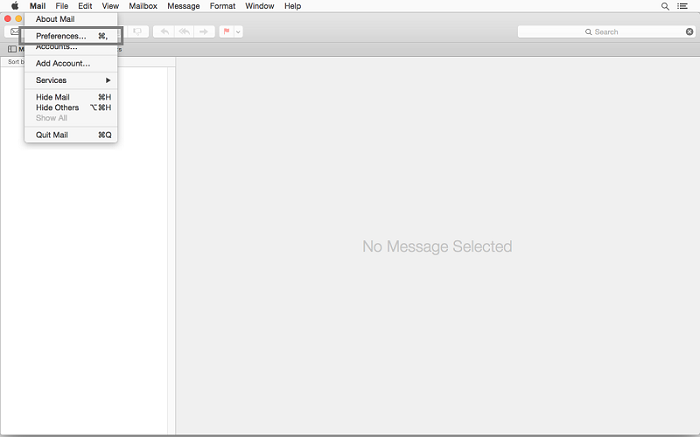
Haga clic en Preferencias.
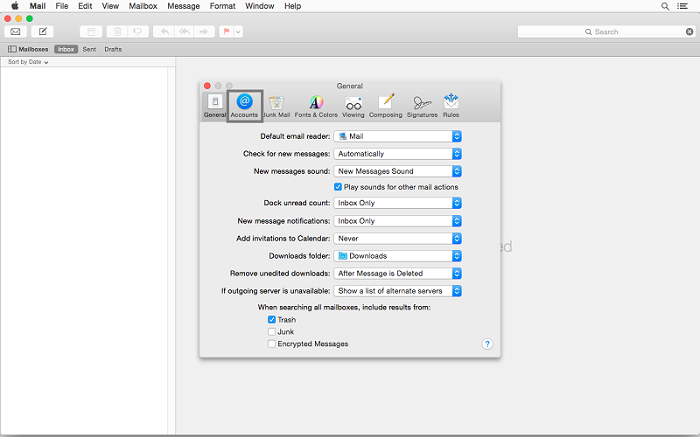
Paso 11: Cuentas
Haga clic en Cuentas.
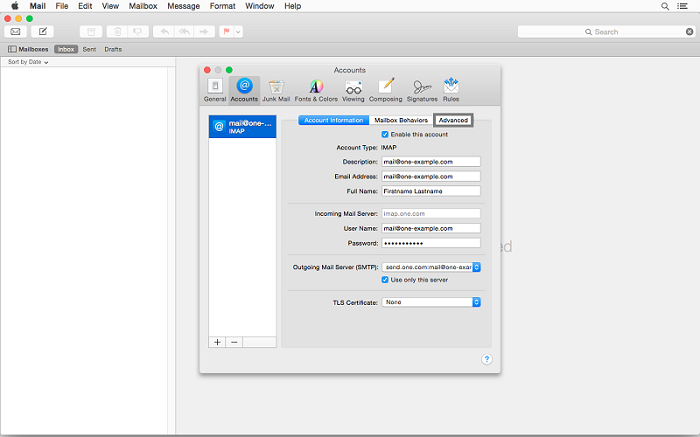
Paso 12: Avanzado
Haga clic en Avanzado.
Opcional: En el menú desplegable junto a Servidor de correo saliente (SMTP) haga clic en Editar lista de servidores SMTP y verifique que el servidor SMTP utiliza el puerto 465 o 587 con SSL.
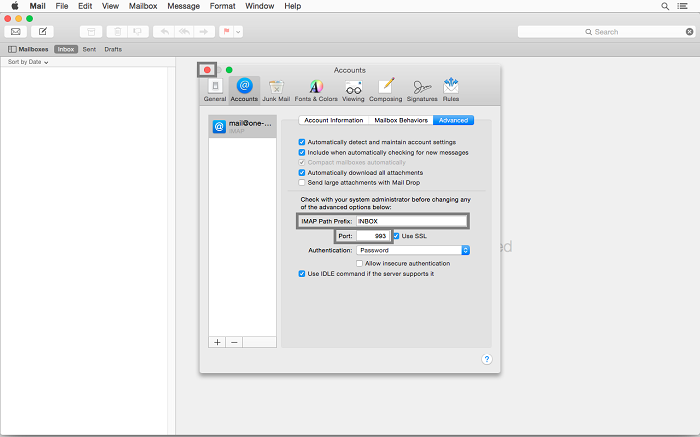
Paso 13 - Ruta IMAP y puerto de entrada
- Para Prefijo de ruta IMAP introduzca INBOX.
- Cambie el puerto entrante a 993.
- Salga de la ventana haciendo clic en el punto rojo situado en la esquina superior izquierda.
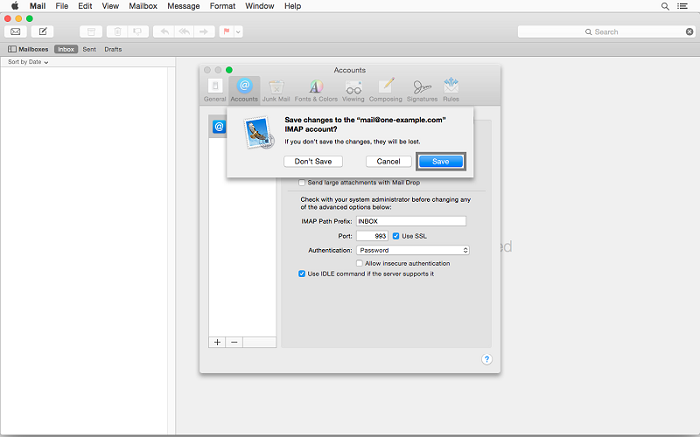
Paso 14: Guarde los cambios
Haga clic en Guardar.
Enhorabuena, ya ha configurado su cuenta de correo de mail.45grados.com.mx en su Mac.