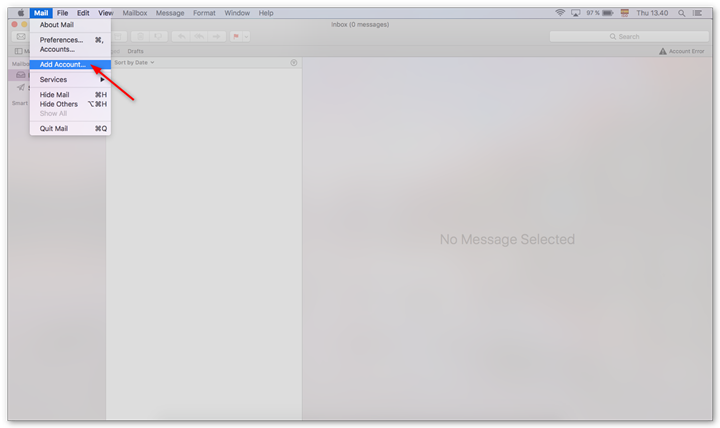
1er paso: haga clic en Mail > Añadir cuenta
- Abra la aplicación de correo en su Mac.
- Haga clic en Mail en la esquina superior izquierda y seleccione Añadir cuenta....
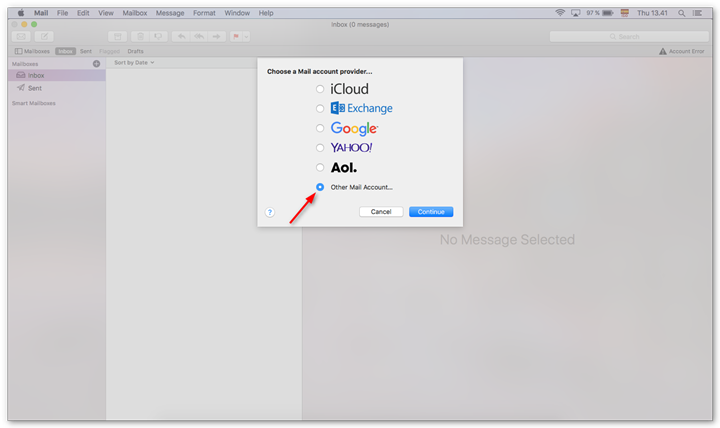
2º paso: seleccione un tipo de cuenta
Seleccione Otra cuenta de Mail... y haga clic en Continuar.
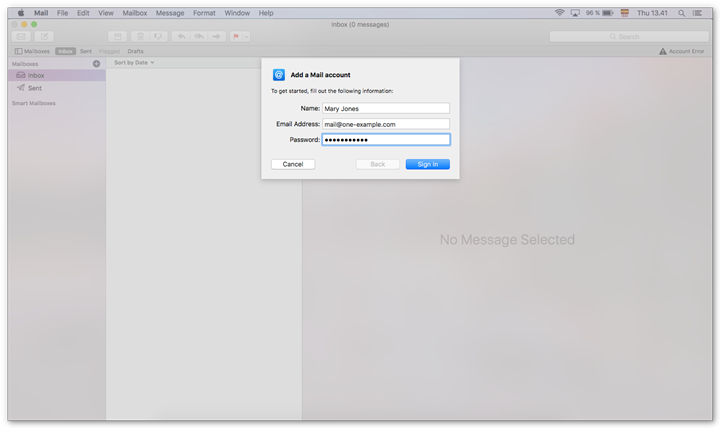
3er paso: introduzca los detalles de su cuenta
- Escriba su nombre, aparecerá como remitente.
- Introduzca la dirección de correo electrónico que desea configurar.
- Introduzca la misma contraseña que usa para Webmail.
- Haga clic en Iniciar sesión.
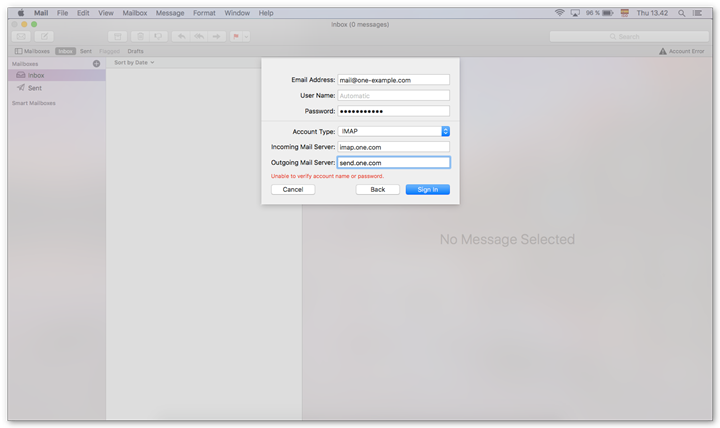
4º paso: introduzca los ajustes del servidor de correo
A continuación aparecerá un mensaje en rojo de error, ignórelo.
Introduzca los siguientes ajustes de servidor:
- Tipo de cuenta: IMAP
- Servidor de correo entrante: imap.one.com
- Servidor de correo saliente: send.one.com
Haga clic en Iniciar sesión.
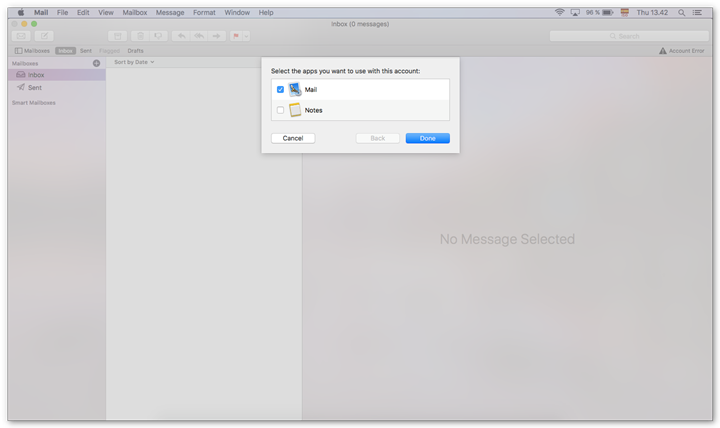
5º paso: seleccione solo la aplicación Mail
Deseleccione la casilla Notas, de manera que solo quede seleccionada la aplicación Correo, y haga clic en Aceptar.
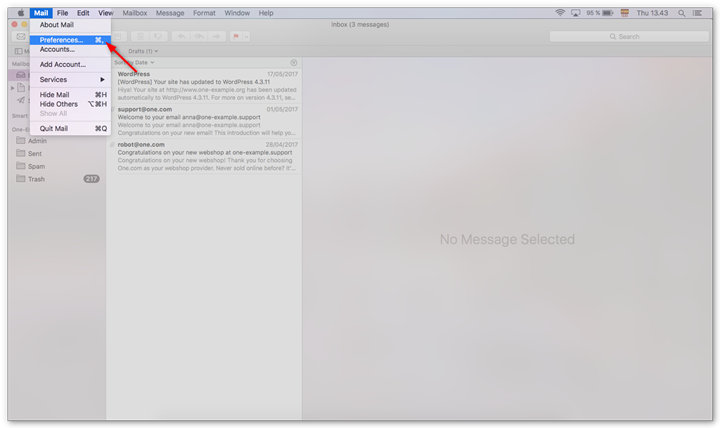
6º paso: diríjase a Mail > Preferencias
Haga clic en Mail en la esquina superior izquierda y seleccione Preferencias....
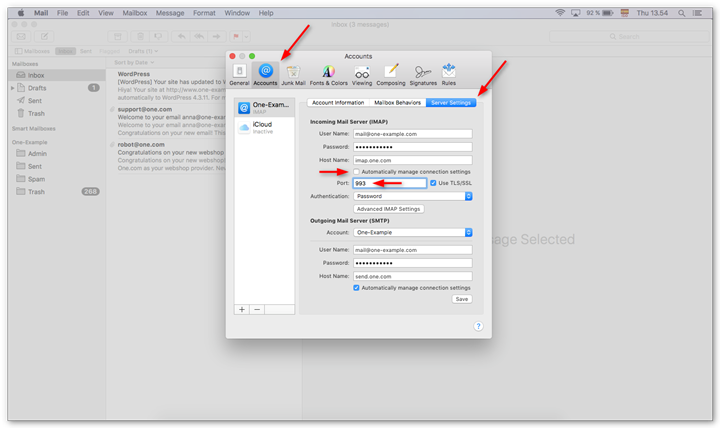
7º paso: cambie el puerto del servidor entrante
- Haga clic en Cuentas en el menú situado arriba.
- Diríjase a la pestaña Ajustes del servidor.
- Dentro de Servidor de correo entrante, deseleccione la casilla de Gestionar ajustes de conexión automáticamente.
- Cambie el número de puerto a 993.
- Haga clic en Guardar.
8º paso: establezca las carpetas correctas para el correo enviado y la papelera
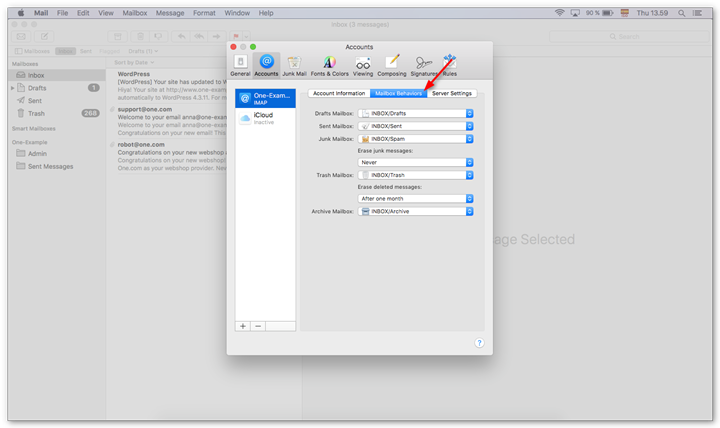
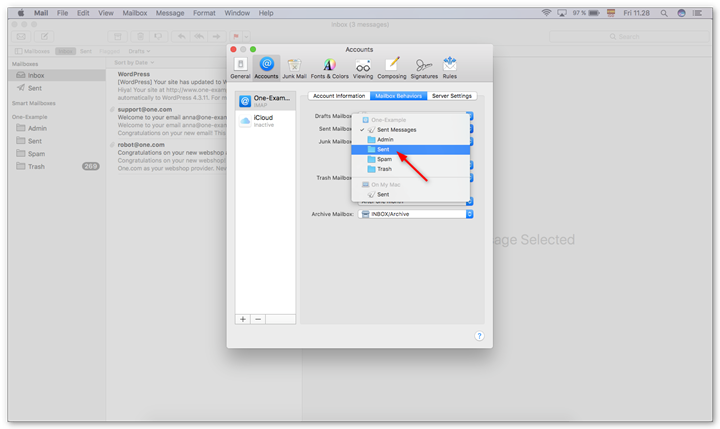
Por defecto, la aplicación de correo selecciona carpetas incorrectas para guardar su correo enviado y eliminado, de modo que tendrá que cambiarlas por las correctas manualmente.
- Diríjase a la pestaña Comportamientos del buzón de correo.
- Haga clic en Buzón enviado y cambie la carpeta a Sent, en su cuenta de correo electrónico.
- Haga clic en Buzón Papelera y cambie esta carpeta a Trash, en su cuenta de correo electrónico.
Nota: Mail OS X podrá no detectar las carpetas IMAP vacías. Si no le aparece la carpeta correcta, inicie sesión en Webmail, mueva un correo electrónico a la carpeta e inténtelo de nuevo.
9º paso: compruebe los buzones
Al final, los ajustes que ha realizado en la pestaña Buzones deben aparecer como en la siguiente captura de pantalla.
Los prefijos del buzón Entradas serán añadidos automáticamente.